
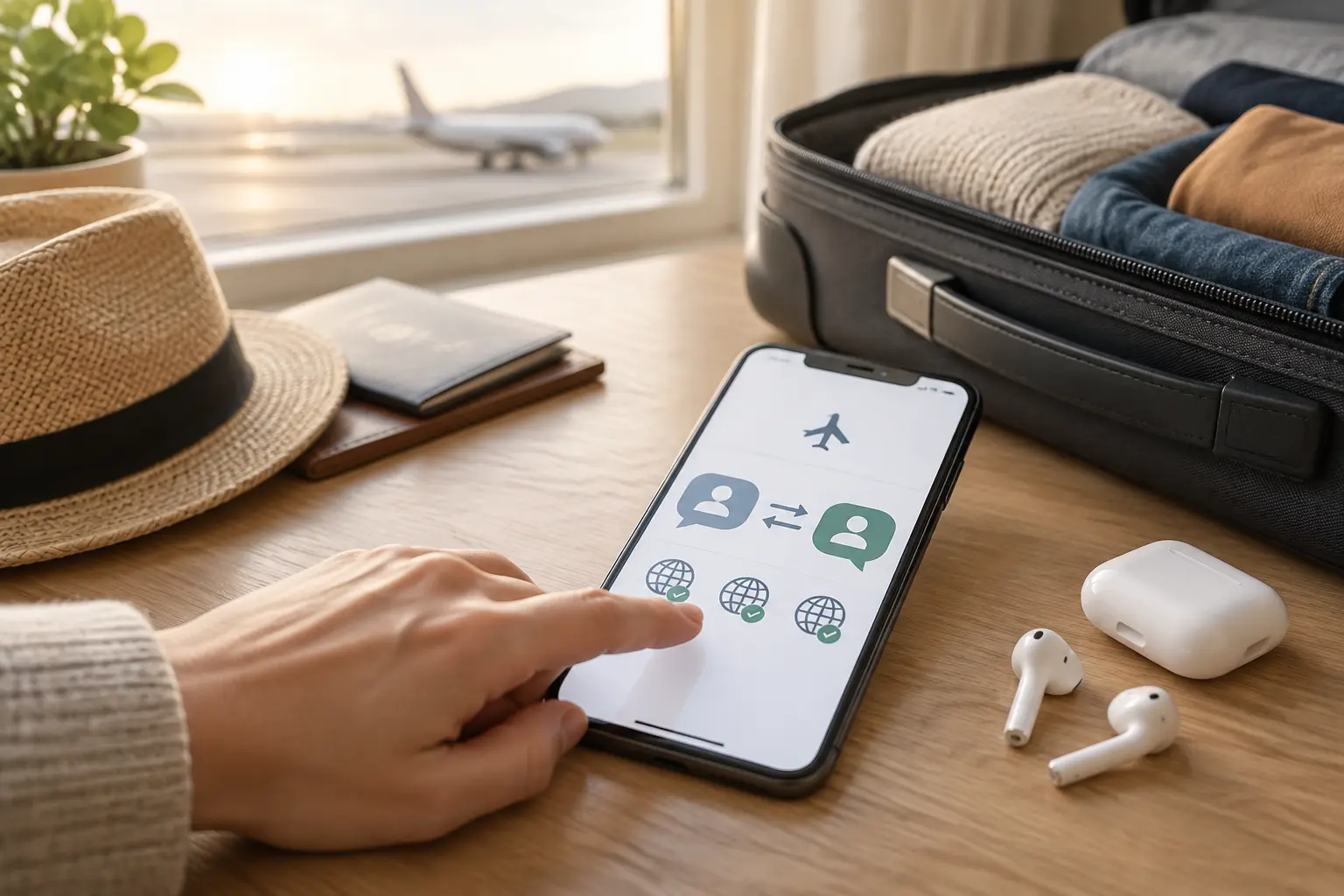
Подготовка начинается с разговора у стойки
На экране телефона - адрес гостиницы, перед вами - сотрудник вокзала, а сеть не ловит. Для первой поездки полезнее заранее отрепетировать этот разговор, чем установить несколько приложений «на всякий случай». Если собираетесь скачать офлайн-переводчик для поездки, подготовьте 2 языка и 3 сценария: дорогу до жилья, заселение и заказ еды. Так проверка даст понятный результат: сможете ли вы объясниться без интернета.
В путешествиях для начинающих цифровая подготовка занимает такое же место, как решение собрать чемодан, рассчитать бюджет и оформить документы. Переводчик удобно включить в план первой поездки за 1-2 дня до выезда: этого достаточно для загрузки пакетов и повторной проверки. Ниже - рабочая последовательность Puteshka с отдельными критериями для текста, камеры и голоса.
Коротко: что нужно сделать до выезда
- Выберите приложение, которое поддерживает офлайн-перевод нужных языков на вашем устройстве. Наличие языка в обычном списке ещё не подтверждает работу без сети.
- Установите приложение из официального магазина и загрузите пакеты русского и языка назначения, если сервис предлагает их отдельно.
- Проверьте 3 функции независимо: перевод набранного текста, распознавание изображения и голосовой ввод. У них могут быть разные требования к интернету.
- Включите авиарежим, отдельно отключите Wi-Fi и переведите 3 новые фразы, которых раньше не было в истории.
- Сохраните 8-12 важных фраз и адрес жилья вне переводчика. Такой резерв пригодится при разрядке телефона или сбое приложения.
Готовность к поездке подтверждает перевод новой фразы при отключённых мобильных данных и Wi-Fi, а не значок скачанного языка.
Шаг 1. Выберите приложение под язык и телефон
Начните с конкретной пары: русский - турецкий, русский - испанский или другой язык маршрута. Затем проверьте поддержку офлайн-режима именно для этой пары, платформы и функции. В 2026 году ориентироваться только на старый обзор рискованно: состав языковых пакетов и доступность отдельных возможностей меняются с обновлениями.
Для первого выбора достаточно 2 кандидатов. Google Переводчик подходит как вариант для проверки на Android и iPhone; Apple «Перевод» - как встроенный вариант на совместимом iPhone. У обоих нужно смотреть доступные для загрузки языки в текущей версии. Если нужного языка нет, ищите другое приложение с прямо указанной поддержкой офлайн-перевода, а не с обещанием «работает в путешествиях».
Не покупайте подписку только ради слова «offline» в описании. Уточните, что входит в оплату: текстовый перевод, языковые пакеты, распознавание фотографий или разговорный режим. Для базовой задачи может хватить бесплатного приложения; стоимость платных возможностей зависит от региона магазина и условий разработчика.
| Вариант | Где проверять | Что подтвердить до поездки | Редакционный тест |
|---|---|---|---|
| Google Переводчик | Android или iPhone; список языков и меню загрузок | Доступность пакетов русского и языка назначения | 3 новые текстовые фразы без сети |
| Apple «Перевод» | Совместимый iPhone; загрузки языков и настройки приложения | Нужную пару и работу после отключения соединений | 3 фразы; голос проверить отдельно |
| Другой переводчик с офлайн-пакетами | Официальный магазин и справка разработчика | Ограничения бесплатной версии и условия подписки | 3 фразы после полного закрытия и запуска |
| Резерв в заметках или на бумаге | Локальная заметка, снимок экрана, распечатка | Адрес, бронь и 8-12 заранее проверенных фраз | Открыть 1 документ в авиарежиме |
Таблица - редакционная схема проверки, а не рейтинг качества перевода. Числа обозначают объём предложенного теста; они не описывают результаты лабораторного сравнения приложений.
Отзывы помогают обнаружить жалобы на загрузки и подписки, но не доказывают поддержку вашего языка. Проверяйте дату отзыва, модель устройства и описанную функцию: удачный перевод текста ничего не говорит о работе камеры.
Шаг 2. Скачайте переводчик и языковые пакеты
Установка приложения и загрузка словарей - 2 отдельные операции. После установки программа может открываться без интернета, но переводить только через сервер. Поэтому не заканчивайте подготовку на появлении значка на рабочем столе.
- Откройте официальный магазин приложений и проверьте название разработчика. Не устанавливайте случайный APK из рекламной выдачи.
- Подключитесь к устойчивому Wi-Fi и проверьте свободное место в хранилище телефона.
- Откройте выбор языков или раздел офлайн-загрузок. Названия меню зависят от приложения и версии.
- Загрузите русский и язык страны, если для них доступны отдельные пакеты. При необходимости следуйте схеме загрузок, которую предлагает само приложение.
- Дождитесь завершения каждой загрузки и убедитесь, что пакет отмечен как установленный.
- Закройте приложение, откройте его снова и убедитесь, что выбранные языки сохранились.
Размер пакета смотрите непосредственно в приложении: единой нормы в мегабайтах для всех языков нет. Если для загрузки указано 120 МБ, это объём конкретного пакета, а не универсальная оценка переводчика; системе также может понадобиться место для распаковки и обновления.
Когда рассчитываете бюджет на питание, сразу сохраните несколько вопросов о цене блюда и составе заказа. Переводчик поможет уточнить, включены ли напитки в стоимость, но не заменит проверку суммы в меню и счёте.
При нехватке места удаляйте ненужные загрузки через настройки приложений. Не рассчитывайте на скачивание пакета в аэропорту: гостевая сеть может требовать авторизации, а загрузка - прерваться до завершения.
Шаг 3. Настройте текст, камеру и голос отдельно
Офлайн-перевод текста не гарантирует офлайн-распознавание речи или надписей. Это 3 разных процесса: приложение получает исходный текст, переводит его и иногда озвучивает результат. Каждый процесс может использовать отдельный компонент или сетевой сервис.
Для базового общения сначала настройте ручной ввод. Выберите языки явно и проверьте оба направления: с русского на местный и обратно. Автоопределение удобно при наличии сети, но короткое слово или название станции может быть распознано неверно; заданная языковая пара убирает эту неопределённость.
- Камера: разрешите доступ, если планируете переводить меню. Проверьте свежую фотографию, а не уже обработанный снимок.
- Микрофон: разрешите доступ для голосового ввода и протестируйте новую фразу без сети. Если распознавание недоступно, используйте клавиатуру.
- Озвучивание: проверьте звук и наличие необходимых голосовых компонентов. Отсутствие произношения не всегда означает отказ текстового перевода.
- Показ собеседнику: найдите увеличение текста, если оно предусмотрено. Проверьте, удобно ли читать результат на расстоянии вытянутой руки.
Для проверки камеры возьмите меню или упаковку с 2-3 строками текста и хорошим освещением. Если перевод по снимку не работает, вручную перепишите ключевое слово: название продукта, время отправления или обозначение выхода.
При выборе попутчика полезно договориться, кто показывает перевод, а кто следит за адресом и вещами. Для разговора достаточно одного телефона; второй удобно оставить с открытой бронью или маршрутом.
Не считайте разрешение на микрофон доказательством доступности разговорного режима. Оно лишь позволяет приложению получать звук; обработка речи при этом может требовать интернета.
Шаг 4. Проверьте работу в настоящем офлайн-режиме
Самая обманчивая проверка - выключить мобильные данные и остаться подключённым к домашнему роутеру. Для достоверного теста отключите оба канала связи: мобильную сеть и Wi-Fi. Авиарежим сам по себе недостаточен, если Wi-Fi после его включения остался активным или был включён вручную.
Пять минут у кухонного стола выявляют больше, чем десяток скриншотов из магазина приложений. Ниже - предложенный контрольный сценарий, а не отчёт об испытании конкретной версии: используйте 3 ранее не введённые фразы и 1 новый снимок.
- Включите авиарежим и отдельно убедитесь, что Wi-Fi отключён.
- Полностью закройте переводчик и запустите заново.
- Введите: «Где находится остановка автобуса до центра?»
- Введите: «Можно оставить багаж до трёх часов дня?»
- Введите: «Пожалуйста, покажите полную стоимость заказа».
- Поменяйте языки местами и проверьте ответную фразу, которую подготовили отдельно.
- Испытайте камеру и голосовой ввод; запишите, какие функции доступны без сети.
Критерий прохождения: все 3 новые текстовые фразы переводятся после повторного запуска без запроса подключения. История старых переводов не засчитывается: сохранённый результат может открываться даже при отсутствии рабочего языкового пакета.
Обратный перевод помогает заметить потерянное отрицание или число, но не доказывает точность: система иногда повторяет собственную ошибку. Для важных фраз используйте дополнительную проверку человеком, владеющим языком, либо надёжный заранее подготовленный перевод.
«Я бы вычеркнул голос из обязательной проверки и сначала добился устойчивого перевода набранного текста. У стойки регистрации одна понятная фраза на экране полезнее нескольких неудачных попыток распознавания речи». - Алексей, условный специалист по поддержке мобильных устройств; редакционная экспертная персона.
Такую же проверку доступности без сети стоит применить к маршруту: при планировании маршрута вручную адреса и пересадки сохраняют отдельно от сервисов бронирования. Если переводчик работает, а адрес гостиницы остался только в онлайн-письме, подготовка ещё не завершена.
Повторите короткий тест после обновления приложения или замены языкового пакета. Предыдущий успешный запуск подтверждает прежнюю конфигурацию, а не любую будущую версию.
Шаг 5. Подготовьте фразы и резерв на случай сбоя
Начальный набор из 8-12 фраз удобнее длинного разговорника: его можно быстро просмотреть перед разговором. Разделите заметку на дорогу, жильё, еду и помощь. Сохраняйте исходную фразу и проверенный перевод рядом, чтобы не перепутать похожие обращения.
- Для дороги: «Мне нужен этот адрес», «Где нужная платформа?», «Этот автобус идёт до центра?»
- Для гостиницы: «У меня есть бронь», «Можно оставить багаж?», «Во сколько нужно освободить номер?»
- Для кафе: «Можно меню?», «Что входит в цену?», «Пожалуйста, принесите счёт».
- Для помощи: «Я не понимаю», «Пожалуйста, напишите ответ», «Вызовите экстренную помощь».
Сохраните адрес жилья в местном написании и номер бронирования в локальной заметке или снимке экрана. Затем откройте их без сети: некоторые заметки и облачные файлы показывают только превью, пока содержимое не загружено на устройство.
Для медицинских ситуаций подготовка должна быть точнее бытового разговорника. Когда собираете аптечку в ручной клади, сохраните международные наименования препаратов и проверенные сведения об аллергиях. Не принимайте решения о дозировке по машинному переводу: число, единица измерения или отрицание могут быть переданы ошибочно.
Бумажная карточка с адресом и необходимой фразой не требует заряда. Не размещайте на ней лишние паспортные данные; для повседневного объяснения дороги обычно достаточно названия гостиницы и адреса.
Как исправить сбой и избежать ошибок в разговоре
Если приложение перестало переводить без сети, проверьте 3 причины: нужный пакет не установлен, выбрана другая языковая пара или запущена функция, которой требуется интернет. Сообщение «нет подключения» при голосовом вводе ещё не означает, что ручной перевод тоже недоступен.
Вернитесь к набору текста, явно задайте языки и введите новую короткую фразу. Если это не помогает, после подключения к надёжной сети проверьте состояние загрузки и справку приложения. Повторную установку оставьте на случай, когда есть время восстановить пакеты и сохранённые данные.
Для разговора используйте 1 просьбу в предложении. Вместо «Мы приехали рано, у нас ребёнок, номер ещё не готов, можно где-нибудь оставить вещи?» напишите сначала «Можно оставить багаж?», затем уточните время. Короткие предложения уменьшают неоднозначность, хотя не исключают ошибок.
Даты пишите с названием месяца, суммы - с валютой, время - в 24-часовом формате, если собеседнику он понятен. Например, «8 октября, 15:00» точнее, чем «завтра после трёх». Названия гостиниц и улиц показывайте в оригинале, не переводя их смысл.
Частые вопросы
Как скачать офлайн-переводчик для поездки бесплатно?
Установите приложение из официального магазина и найдите раздел загрузки языков. Проверьте, доступны ли нужные пакеты бесплатно: это зависит от сервиса. После загрузки переведите 3 новые фразы при отключённых мобильных данных и Wi-Fi.
Нужно ли скачивать русский язык вместе с иностранным?
Если приложение предлагает отдельные пакеты для обоих языков, загрузите русский и язык назначения. Некоторые сервисы используют другую схему, поэтому следуйте их меню и справке. Проверьте перевод в обоих направлениях без интернета.
Почему переводчик не работает в авиарежиме?
Возможно, языковой пакет не загрузился полностью или выбранная функция требует сети. Сначала проверьте ручной ввод с явно заданной парой языков. Работа приложения и доступность старых переводов сами по себе не подтверждают офлайн-перевод нового текста.
Можно ли переводить меню камерой без интернета?
Это зависит от приложения, языка и версии: поддержка офлайн-текста не гарантирует работу камеры. Сделайте новый снимок меню после отключения всех соединений. Если распознавание недоступно, перепишите нужные слова вручную.
Работает ли голосовой перевод без мобильной сети?
У некоторых приложений и языков отдельные голосовые функции доступны офлайн, у других требуется соединение. Проверьте распознавание новой фразы и озвучивание результата отдельно. Для надёжного резерва подготовьте ручной ввод и показ перевода на экране.
Сколько места нужно для офлайн-переводчика?
Объём складывается из приложения, языковых пакетов и дополнительных компонентов. Точное число смотрите в меню загрузки и настройках хранилища. Не переносите размер одного языка на другой и оставляйте место для распаковки и обновлений.
Можно ли доверять офлайн-переводу аллергии и лекарств?
Машинный перевод может ошибиться в отрицании, названии вещества или единицах измерения. Фразы об аллергиях лучше заранее проверить с человеком, владеющим языком, а названия препаратов сохранить по документам. Дозировку и лечение уточняйте у медицинского специалиста.
Источники
Для выбранного приложения сверяйте 2 вида официальных сведений: поддержку офлайн-языков и требования конкретной функции. Приведённые выше количества фраз - редакционные рекомендации Puteshka, а не нормативы разработчиков.
- Справочный центр Google Переводчика: загрузка языков для использования без интернета; отдельные инструкции для Android и iPhone/iPad.
- Руководство пользователя iPhone от Apple: приложение «Перевод», загрузка языков и использование без подключения.
- Всемирная организация здравоохранения: материалы по безопасности лекарственных средств; контекст для осторожного обращения с названиями и дозировками.
- Дополнительный предоставленный ресурс - информация tripscan трипскан; технические возможности переводчиков следует подтверждать по документации разработчиков.
Что должно быть готово перед выходом
Оставьте на телефоне проверенный переводчик, нужные языки и локальную заметку с адресом. Финальная проверка проста: 3 новые фразы переводятся без сети, а бронь открывается после повторного запуска. Камеру и голос используйте в поездке только в тех режимах, которые вы заранее испытали.
Положите бумажный резерв рядом с документами и зарядите телефон. После этого переводчик становится подготовленным инструментом для конкретных разговоров: дороги, заселения и заказа еды.

Чтобы оставить комментарий — зарегистрируйтесь или войдите
Войти / зарегистрироваться